


RADIOBOSS - АВТОМАТИЗАЦИЯ РАДИО

Скриншоты
(нажмите, чтобы
увеличить)
(нажмите, чтобы
увеличить)
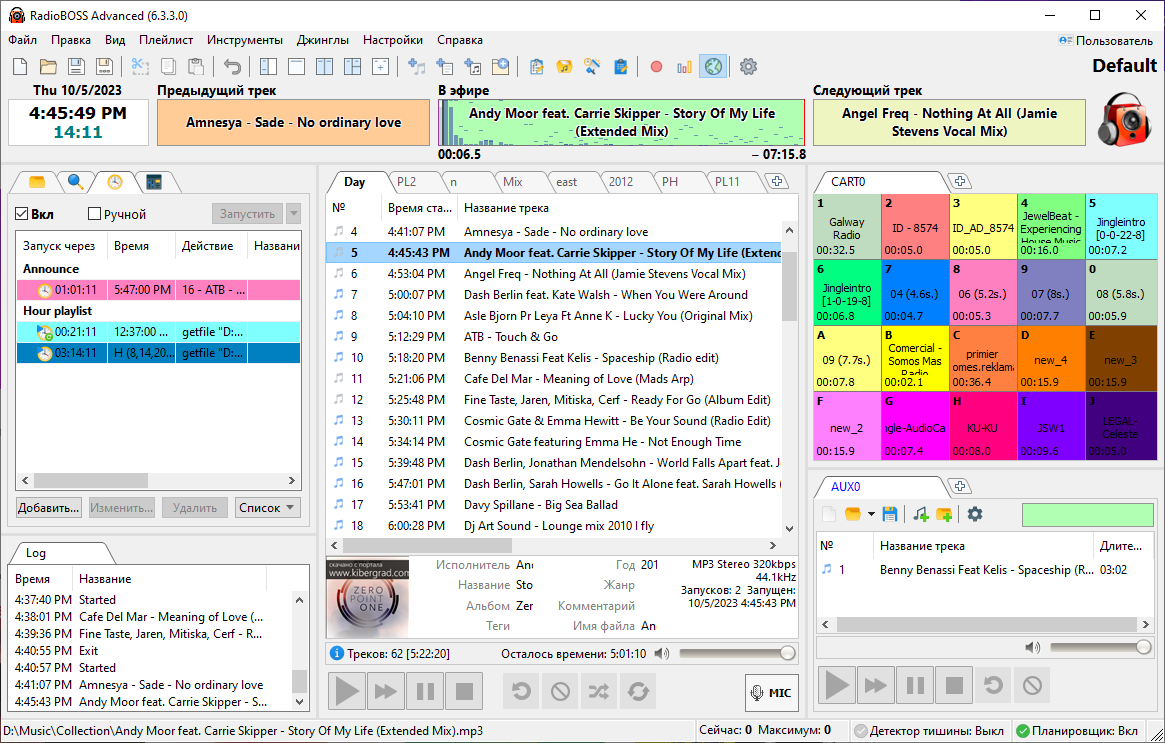
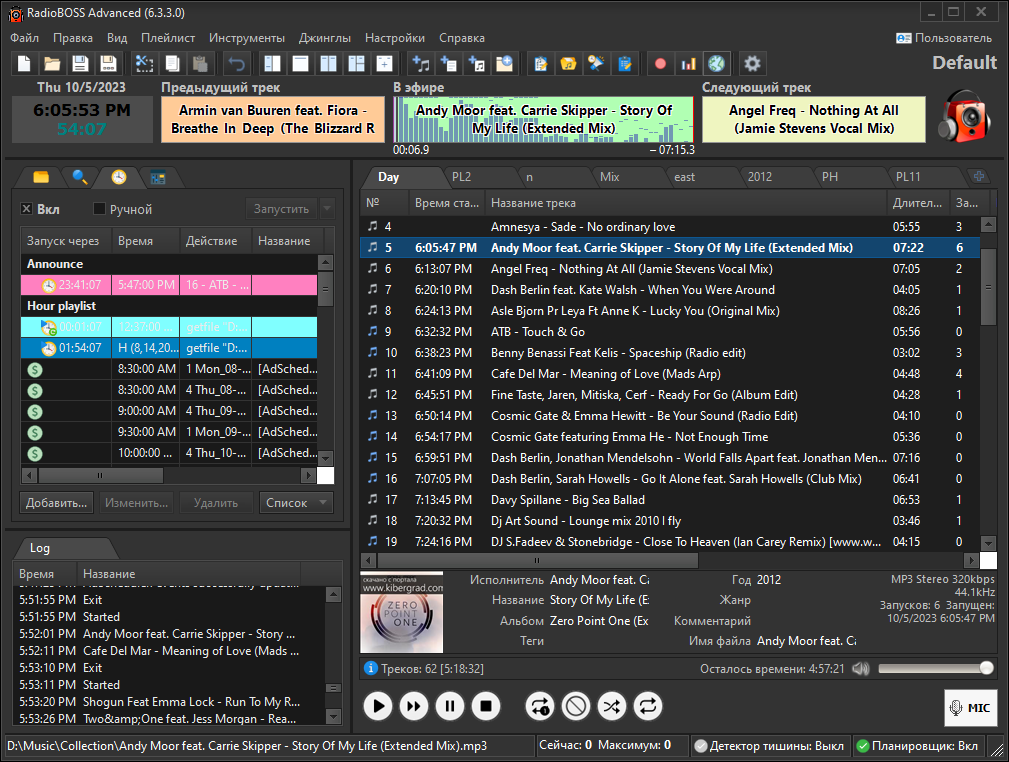
RadioBOSS - автоматизация радиовещания, озвучка клубов, дискотек, казино, магазинов, кинотеатров.
Легкий в освоении интерфейс программы и богатый функциональный набор позволят быстро добиться нужного результата в создании звукового
оформления.
Если Вам нужно автоматизировать вещание радиостанции, озвучить торговый комплекс, клуб или казино, и при этом затратить как можно меньше усилий и денег, то мощная и простая в освоении программа RadioBOSS как раз для Вас!
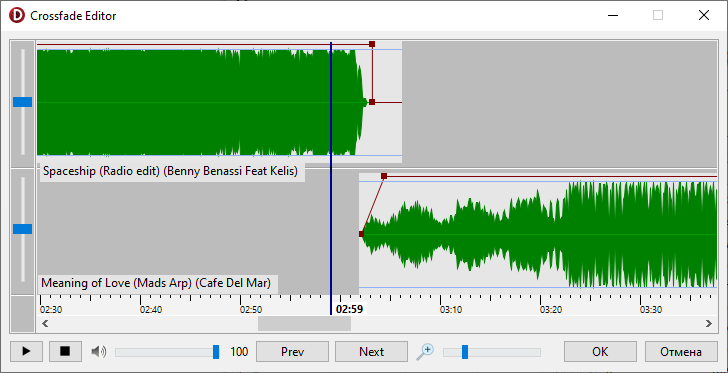
RadioBOSS позволяет создавать вещание с рекламными блоками, часовыми отбивками, плавными переходами между треками, автоматическим выравниванием громкости и другими профессиональными функциями.
Преимущества:
Если Вам нужно автоматизировать вещание радиостанции, озвучить торговый комплекс, клуб или казино, и при этом затратить как можно меньше усилий и денег, то мощная и простая в освоении программа RadioBOSS как раз для Вас!
RadioBOSS позволяет создавать вещание с рекламными блоками, часовыми отбивками, плавными переходами между треками, автоматическим выравниванием громкости и другими профессиональными функциями.
Преимущества:
Многофункциональная программа для озвучки помещений и проигрывания видеороликов. Поддерживается воспроизведение всех
форматов аудио и видео файлов, воспроизведение потокового аудио. Возможно использовать многоканальные карты для озвучки нескольких помещений с одного компьютера.
Работа с плагинами Winamp и DirectX, автоматические кроссфейды, эффекты.
Программа подходит для создания радиостанций, как интернет- так и FM/AM. Есть возможность ретрансляции.
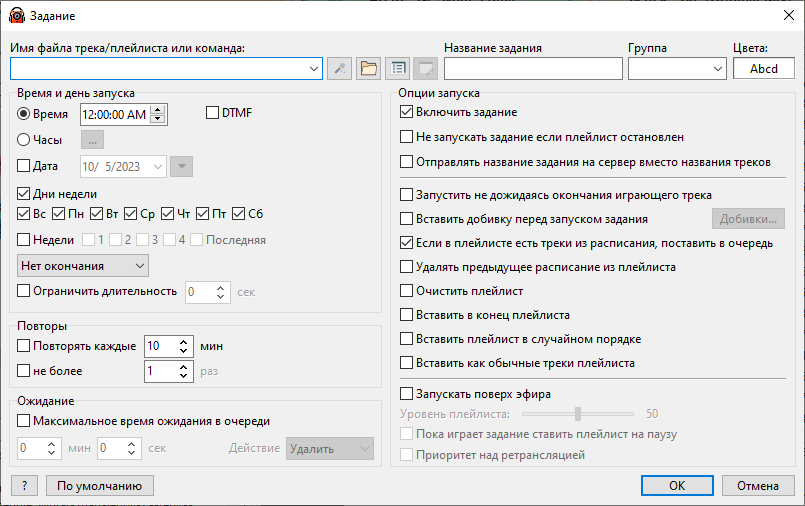
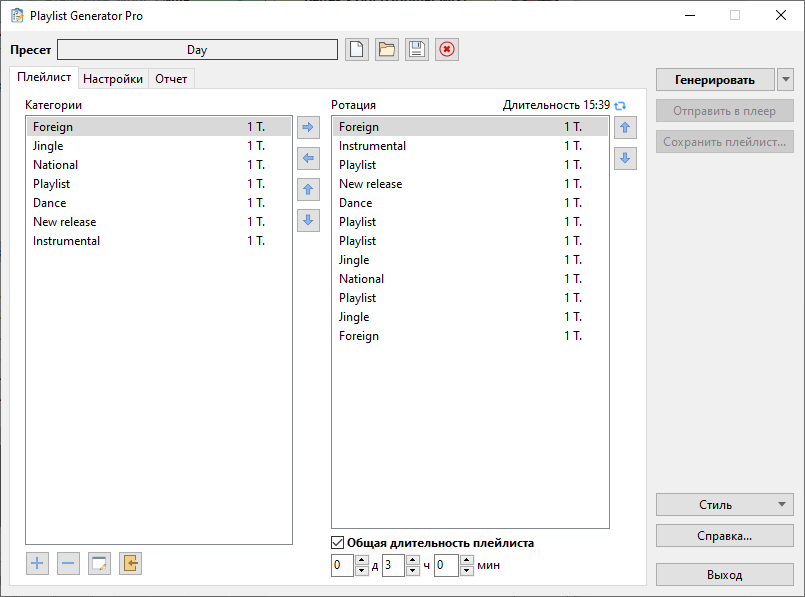
Многофункциональный планировщик обсепечивает автоматическую генерацию плейлистов по различным шаблонам; запуск рекламы, объявлений,
любых треков и плейлистов в заданное время. Для объявлений возможно установить повышенный уровень громкости. Удобное управление микрофоном
и линейным входом.
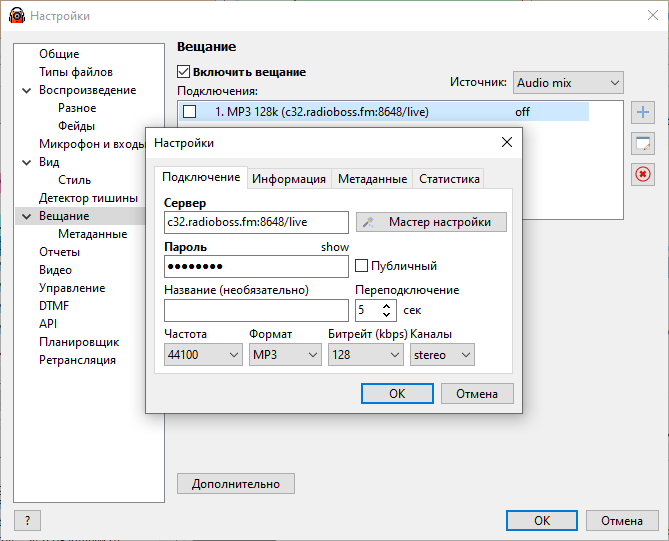
Встроенный клиент для серверов (Shoutcast v1, v2, Icecast, Windows Media Services) позволяет начать вещание без использования
сторонних плагинов.
Вещание можно вести одновременно на несколько серверов в различных форматах. Информация о воспроизводимом треке передается на сайт.
RADIOLOGGER - ЗАПИСЬ ЭФИРА

Скриншоты
(нажмите, чтобы
увеличить)
(нажмите, чтобы
увеличить)
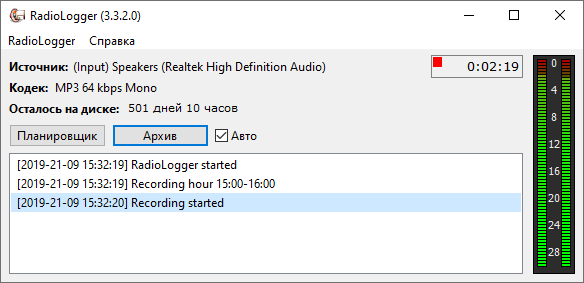
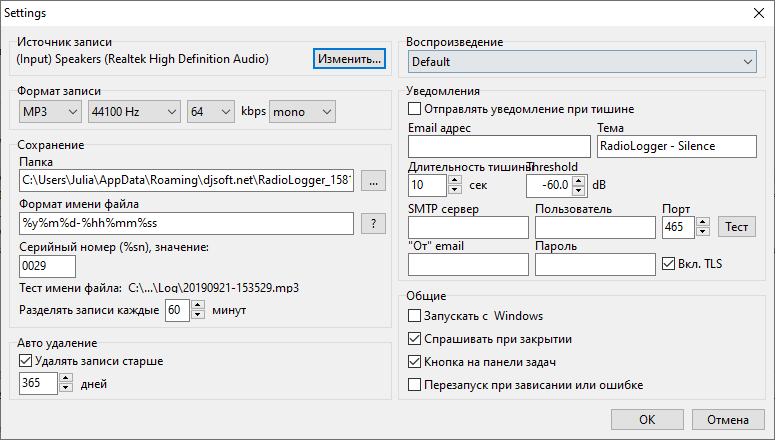
RadioLogger - программа, предназначенная для записи эфира радиостанции на жестком диске компьютера. Запись может производиться 24 часа в сутки или в заданные временные интервалы.
Используются самые современные методы сжатия звука, что позволяет сохранять записи в хорошем качестве и при этом не занимать много места на диске.
Преимущества:
Преимущества:
Автоматический старт/стоп записи в заданное время (планировщик)
Кодирование в форматах MP3, AAC+, FLAC, OGG, OPUS
Уведомление на email о тишине в источнике звука
Ведение истории записей (архив)
Автоматическое удаление старых записей
Может применяться для записи с различных источников: микрофона, линейного входа, интернет-потока или запись с выхода звуковой карты
RADIOCASTER - ВЕЩАНИЕ В ИНТЕРНЕТ

Скриншоты
(нажмите, чтобы
увеличить):
(нажмите, чтобы
увеличить):
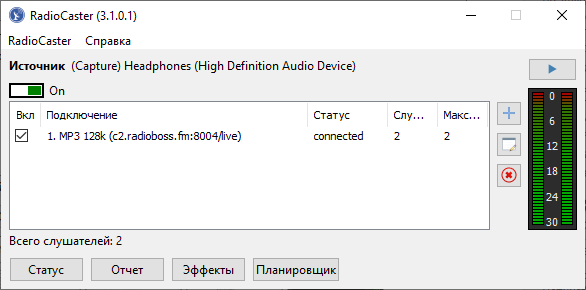
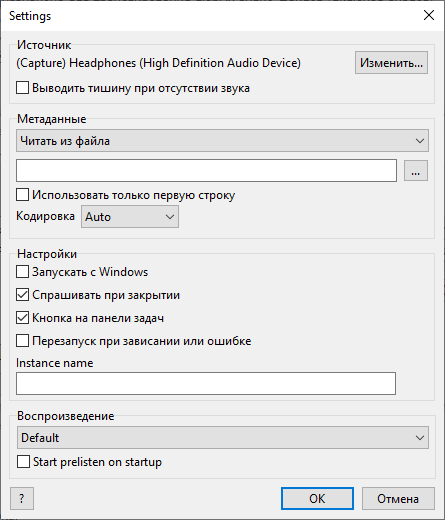
Программа для вещания в интернет RadioCaster транслирует все, что играет на вашем компьютере, в сеть. RadioCaster поддерживает сервера Icecast 2, Shoutcast v1/v2, Windows Media Services.
RadioCaster позволяет кодировать аудиосигнал с необходимым качеством звучания и осуществлять его передачу в потоковом режиме на сервер для ваших слушателей. RadioCaster прост в настройках, работает на любых Windows, поддерживает ASIO аудио карты, захват воспроизведения и многое другое.
Преимущества:
RadioCaster позволяет кодировать аудиосигнал с необходимым качеством звучания и осуществлять его передачу в потоковом режиме на сервер для ваших слушателей. RadioCaster прост в настройках, работает на любых Windows, поддерживает ASIO аудио карты, захват воспроизведения и многое другое.
Преимущества:
Поддержка серверов Icecast 2, Shoutcast v1/v2, Windows Media Services, также есть встроенный сервер вещания
Вещание в форматах MP3, AAC+, FLAC, OGG, OPUS
Любой источник аудио: захват воспроизведения с компьютера, вещание с линейного входа или ретрансляция интернет потока
ХОСТИНГ ДЛЯ РАДИО

Мы предлагаем хостинг для радио. Тарифы от $12 в месяц: https://www.radioboss.fm
Преимущества:
Для более подробной информации посетите сайт RADIOBOSS.FM.
Преимущества:
Многофункциональная панель управления
Статистика по слушателям, странам и т.п.
Автоматизация 24/7
Живое вещание
Вещание на 80 порту и https
Без ограничений на количество слушателей
Мгновенная активация аккаунта
Для более подробной информации посетите сайт RADIOBOSS.FM.
КАТАЛОГ ИНТЕРНЕТ РАДИО
Слушайте музыку - выберите радио из сотен радиостанций. Добавьте собственное радио.
Сайт https://stations.radioboss.fm.

Сайт https://stations.radioboss.fm.